


Το Google παρακολουθεί αναμφισβήτητα περισσότερο σε απευθείας σύνδεση χρήστες από οποιοδήποτε άλλο φορέα. Το Web γίγαντα αναζήτησης δεν είναι μόνο κατέχει και διαχειρίζεται το DoubleClick σύστημα προβολής διαφημίσεων, αλλά και οι εταίροι με τα εκατομμύρια των χώρων για την εξυπηρέτηση διαφημίσεων Google δίπλα στο περιεχόμενο.
Με άλλα λόγια, η Google έχει σας παρακάτω για μια στιγμή. Όμως, τα τελευταία χρόνια, η Google ξεκίνησε ένας τρόπος για τους χρήστες του να δουν ακριβώς πώς το προφίλ ιστοσελίδα τους, για να στοχεύσει τη διαφήμιση. Αυτό ονομάζεται Google Προτιμήσεις διαφήμισης (www .google.com / ads / preferences). Το site θα σας δείξει τις κατηγορίες περιεχομένου Google σας έχει επισημάνει με.
Θα επιτρέπει ακόμη και να αφαιρέσει ή να προσθέσει κατηγορίες ενδιαφέροντος. Μπορείτε επίσης απλά να «opt-out συνολικά. Microsoft και Yahoo! προσφέρουν ανάλογες δυνατότητες. Yahoo! κλήσεις εργαλείο της διαφήμισης ενδιαφέροντος Manager (info.yahoo.com / privacy / εμάς / yahoo / opt_out / στόχευση / details.html). Και οι έλεγχοι της Microsoft Advertising βρίσκονται στην choice.live.com / advertisementchoice.
Google arguably tracks more online users than any other entity. The Web search giant not only owns and runs the DoubleClick ad serving system but also partners with millions of sites to serve Google ads next to content.
In other words, Google has been following you for a while. But, in recent years, Google initiated a way for its users to see exactly how the site profiles them in order to target advertising. This is called Google Ad Preferences (www .google.com/ads/preferences). The site will show you the content categories Google has tagged you with.
It even lets you remove or add interest categories. You can also just opt-out altogether. Microsoft and Yahoo! offer similar capabilities. Yahoo! calls its tool Ad Interest Manager (info.yahoo.com/privacy/us/yahoo/opt_out/targeting/details.html). And Microsoft Advertising’s controls are located at choice.live.com/advertisementchoice.
Εμφάνιση αναρτήσεων με ετικέτα Useful. Εμφάνιση όλων των αναρτήσεων
Εμφάνιση αναρτήσεων με ετικέτα Useful. Εμφάνιση όλων των αναρτήσεων
Πέμπτη 16 Ιουνίου 2011


Σάββατο 30 Απριλίου 2011
activate JavaScript
To enable JavaScript, follow these steps:
If you use Internet Explorer (version 7.0 or 8.0)
- Select 'Tools' from the main menu.
- Select 'Internet options'
- Click the 'Security' tab
- Click the 'Custom level' button
- Scroll down to 'Scripting'
- Select Enable for Active Scripting and Scripting of Java Applets.
- Click 'OK'
If you use Mozilla Firefox (version 3.0)
- Select 'Tools' from the main menu (for Windows) or ‘Firefox’ (for Mac)
- Choose 'Options' (for Windows) or ‘Preferences’ (for Mac)
- Click 'Content' in the upper navigation field.
- Tick 'Enable JavaScript'
- Click 'OK'
If you use Apple Safari (version 4.0)
- Click the 'Safari' menu.
- Select 'Preferences'
- Select 'Security'
- Select 'Enable JavaScript'
If you use Google Chrome:
- Click 'Options' in the upper right corner (for Widows) or select ‘Preferences’ from the ‘Chrome’ menu (for Mac)
- Select the 'Under the Hood' tab
- Click 'Content Settings...' under 'Privacy'
- Select the 'JavaScript' tab
- Choose 'Allow all sites to run Java Script'
- Click 'Close'
If you use Opera 9.xx series:
- Select 'Preferences' from the Tools menu
- Click 'Content' in the Preferences list
- Check 'Enable JavaScript'
- Click 'Close'
If you use Internet Explorer (version 7.0 or 8.0)
- Select 'Tools' from the main menu.
- Select 'Internet options'
- Click the 'Security' tab
- Click the 'Custom level' button
- Scroll down to 'Scripting'
- Select Enable for Active Scripting and Scripting of Java Applets.
- Click 'OK'
If you use Mozilla Firefox (version 3.0)
- Select 'Tools' from the main menu (for Windows) or ‘Firefox’ (for Mac)
- Choose 'Options' (for Windows) or ‘Preferences’ (for Mac)
- Click 'Content' in the upper navigation field.
- Tick 'Enable JavaScript'
- Click 'OK'
If you use Apple Safari (version 4.0)
- Click the 'Safari' menu.
- Select 'Preferences'
- Select 'Security'
- Select 'Enable JavaScript'
If you use Google Chrome:
- Click 'Options' in the upper right corner (for Widows) or select ‘Preferences’ from the ‘Chrome’ menu (for Mac)
- Select the 'Under the Hood' tab
- Click 'Content Settings...' under 'Privacy'
- Select the 'JavaScript' tab
- Choose 'Allow all sites to run Java Script'
- Click 'Close'
If you use Opera 9.xx series:
- Select 'Preferences' from the Tools menu
- Click 'Content' in the Preferences list
- Check 'Enable JavaScript'
- Click 'Close'
Κυριακή 13 Μαρτίου 2011
E-mail Verification / Confirmation
Επαλήθευση Ηλεκτρονικού Ταχυδρομείου
Στις περισσότερες σελίδες, κοινωνικά δίκτυα, δημόσιες συζητήσεις χρειάζεται να κάνετε εγγραφή ή αλλιώς να δημιουργήσετε ένα λογαριασμό ή ένα προφίλ. Αυτό οπότε θα το συναντάτε συχνά !
Όταν λοιπόν κάνετε μια εγγραφή, για να ολοκληρωθεί η εγγραφή, πρέπει να επαληθεύσετε το email σας. Τί σημαίνει αυτό ? Αυτό σημαίνει ότι η υπηρεσία ή σελίδα που κάνατε την εγγραφή, έχει στείλε ένα μήνυμα στην δική σας ηλεκτρονική διεύθυνση που της δηλώσατε κατά την διαδικασία καταχώρησης στοιχείων, άρα
1. πρέπει να συνδεθείτε με τον λογαριασμός σας εκείνο, εάν δεν το έχετε κάνει ήδη
2. θα πρέπει να πάτε να δείτε πού το έχετε λάβει (εισερχόμενα ή ανεπιθύμητα) να το ανοίξετε και να πάτε να πατήσετε τον σύνδεμο (λίνκ) για να γίνει η επαλήθευση (ότι δηλαδή η διεύθυνση που δώσατε είναι αληθινή και βέβαια ενεργός).
Εάν ο σύνδεσμος δεν είναι ενεργός και δεν μπορείτε να τον ανοίξετε, μπλοκάρετε (μαρκάρετε απο το πρώτο γράμμα πατάτε το αριστερό πλήκτρο του ποντικιού και κρατώντας το κουμπί πατημένο το τραβάτε μέχρι και το τελευταίο γράμμα, όπου και το ελευθερώνετε. Τώρα πατήστε πάνω του, κάντε αντιγραφή, ανοίξτε μια νέα καρτέλλα στον περιηγητή σας, επικολλήστε την διεύθυνση στην μπάρα διευθύνσεων και πατήστε enter.
Μετά την εγγραφή, αν μπείτε και δεν δείτε σε κανένα φάκελλο το μήνυμα, δώστε 3 λεπτάκια χρόνο μήπως και καθυστέρησε, πατήστε ανανέωση σελίδας και ελέξτε ξανά !!
Αυτό είναι όλο !!
Στις περισσότερες σελίδες, κοινωνικά δίκτυα, δημόσιες συζητήσεις χρειάζεται να κάνετε εγγραφή ή αλλιώς να δημιουργήσετε ένα λογαριασμό ή ένα προφίλ. Αυτό οπότε θα το συναντάτε συχνά !
Όταν λοιπόν κάνετε μια εγγραφή, για να ολοκληρωθεί η εγγραφή, πρέπει να επαληθεύσετε το email σας. Τί σημαίνει αυτό ? Αυτό σημαίνει ότι η υπηρεσία ή σελίδα που κάνατε την εγγραφή, έχει στείλε ένα μήνυμα στην δική σας ηλεκτρονική διεύθυνση που της δηλώσατε κατά την διαδικασία καταχώρησης στοιχείων, άρα
1. πρέπει να συνδεθείτε με τον λογαριασμός σας εκείνο, εάν δεν το έχετε κάνει ήδη
2. θα πρέπει να πάτε να δείτε πού το έχετε λάβει (εισερχόμενα ή ανεπιθύμητα) να το ανοίξετε και να πάτε να πατήσετε τον σύνδεμο (λίνκ) για να γίνει η επαλήθευση (ότι δηλαδή η διεύθυνση που δώσατε είναι αληθινή και βέβαια ενεργός).
Εάν ο σύνδεσμος δεν είναι ενεργός και δεν μπορείτε να τον ανοίξετε, μπλοκάρετε (μαρκάρετε απο το πρώτο γράμμα πατάτε το αριστερό πλήκτρο του ποντικιού και κρατώντας το κουμπί πατημένο το τραβάτε μέχρι και το τελευταίο γράμμα, όπου και το ελευθερώνετε. Τώρα πατήστε πάνω του, κάντε αντιγραφή, ανοίξτε μια νέα καρτέλλα στον περιηγητή σας, επικολλήστε την διεύθυνση στην μπάρα διευθύνσεων και πατήστε enter.
Μετά την εγγραφή, αν μπείτε και δεν δείτε σε κανένα φάκελλο το μήνυμα, δώστε 3 λεπτάκια χρόνο μήπως και καθυστέρησε, πατήστε ανανέωση σελίδας και ελέξτε ξανά !!
Αυτό είναι όλο !!
Δευτέρα 28 Φεβρουαρίου 2011
Free Image Hosters
Mozilla Add-ons
http://imgboot.com/
http://www.imgzzz.com/
http://www.iimmgg.com/
http://www.flickr.com/
http://imgur.com/
http://www.pixa.us/
http://imageshack.us/
http://tinypic.com/
http://imagecave.com/
http://imagehosting.gr/
http://www.postimage.org/
http://www.imgplace.com/
http://www.imagehousing.com/
http://xtupload.com/
http://www.villagephotos.com/
http://imgboot.com/
http://www.imgzzz.com/
http://www.iimmgg.com/
http://www.flickr.com/
http://imgur.com/
http://www.pixa.us/
http://imageshack.us/
http://tinypic.com/
http://imagecave.com/
http://imagehosting.gr/
http://www.postimage.org/
http://www.imgplace.com/
http://www.imagehousing.com/
http://xtupload.com/
http://www.villagephotos.com/
Τετάρτη 24 Νοεμβρίου 2010
Tweet me-me

Σε αυτή την σελίδα θα βρείτε καθημερινά τις δημοφιλέστερες αναρτήσεις στο Twitter !
Here you will find the most popular tweets in Twitter !
Τετάρτη 3 Νοεμβρίου 2010
Google, Norton - Lite, BrowserDefender - Safe Browsing

Google Safe Browsing Diagnostic Tool
Πως θα δείτε την ποιότητα της σελίδας που θέλετε να επισκευτήτε και άλλες διαθέσιμες πληροφορίες για αυτήν.
--------------------------------------------------
How to see the quality of the page you are about to visit and other information available for it.
Επικολλήστε το παρακάτω στην μπάρα διευθύνσεων του περιηγητή σας
http://www.google.com/safebrowsing/diagnostic?site=http://example.com/
(επικολλήστε στο μώβ κομμάτι την διέυθυνση της σελίδας που θέλετε να ελέγξετε)
και πατήστε enter. Θα σας επιστραφεί απο το Google μια σελίδα με κάθε λεπτομέρια για την συγκεκριμένη τοποθεσία, όπως φαίνεται και στην φωτογραφία !!
--------------------------------------------------
Paste the following into the address bar of your browser
http://www.google.com/safebrowsing/diagnostic?site=http://example.com/
(where purple paste the address of the page you want to check)
and press enter. We returned from a Google page with every detail for a specific location, as shown in the picture!
Το ίδιο μπορείτε να κάνετε και εδώ Norton - Lite
--------------------------------------------------
So you can do here Norton - Lite
Και εδώ BrowserDefender, μπορείτε να το κατεβάσετε και σε toolbar ως πρόσθετο στο Mozilla σας εδώ ή στον IExplorer εδώ.
--------------------------------------------------
And here BrowserDefender, you can download the toolbar here as add-on on your Mozilla or IExplorer here.
Τρίτη 28 Σεπτεμβρίου 2010

Δευτέρα 27 Σεπτεμβρίου 2010

Δευτέρα 2 Αυγούστου 2010
Links for subtitles

Για όλες τις γλώσσες - For all languages
http://www.findsubtitles.com (ΜΗΧΑΝΗ ΑΝΑΖΗΤΗΣΗΣ - SEARCH ENGINE)
http://www.nowsubtitles.com (ΜΗΧΑΝΗ ΑΝΑΖΗΤΗΣΗΣ - SEARCH ENGINE)
http://www.subtitles.gr (ΜΗΧΑΝΗ ΑΝΑΖΗΤΗΣΗΣ - SEARCH ENGINE)
http://www.subtitlesearch.net (ΜΗΧΑΝΗ ΑΝΑΖΗΤΗΣΗΣ - SEARCH ENGINE)
http://www.subtitleseeker.com (ΜΗΧΑΝΗ ΑΝΑΖΗΤΗΣΗΣ - SEARCH ENGINE)
-----------------------------------------------------------------------------
http://www.5sub.com
http://www.apsubs.com
http://www.all4divx.com
http://www.allsubs.org
http://www.allsubtitles.com
http://www.anysubs.com
http://www.desisubs.com
http://www.divx-titlovi.com
http://www.divxmoviesenglishsubtitles.com
http://www.divxsubtitles.net
http://www.divxtitles.com
http://www.download.allsubs.org
http://www.dvd.stuff.gr/subtitles
http://greeksubs.ws (χρειάζεται εγγραφή - needs registration)
http://www.greeksubtitlesproject.com
http://www.movieplace.gr
http://www.movieplace.tv
http://www.moviesubtitles.net
http://www.moviesubtitles.org
http://www.mysubtitles.com
http://www.opensubtitles.org
http://www.podnapisi.net
http://www.rapidsubs.com
http://www.scumbagsgr.com (χρειάζεται εγγραφή - needs registration)
http://www.subbiee.com
http://www.subs.gr (χρειάζεται εγγραφή - needs registration)
http://www.subscene.com
http://www.subs4free.com
http://www.subs4u.gr
http://www.subtitles.o2.cz
http://www.subtitlesbox.com
http://www.subtitlesource.org
http://www.subtitlesync.com
http://www.tvsubtitles.net
http://www.xsubs.tv (χρειάζεται εγγραφή - needs registration)
Αν γνωρίζετε άλλα λινκς, παρακαλώ να το δηλώσετε παρακάτω
If u are aware of othes links, please post them below
Δευτέρα 26 Ιουλίου 2010
Resize your pics - photos online

Πώς αλλάζουμε μέγεθος στις εικόνες μας, χωρίς να έχουμε κάποιο πρόγραμμα, με το δωρεάν online μετατροπέα μεγέθους Pic Resize.
---------------------------------------------------------
How to change image size without downloading any program, but with free online converter Pic Resize
Η πρώτη εικόνα που βλέπετε είναι αυτή όταν μπείτε στην σελίδα
---------------------------------------------------------
The first image you see when you enter the page

Πάμε τώρα να σας εξηγήσω την διαδικασία. Καταρχάς έχετε την επιλογή να ανεβάσετε μόνο μία (single picture) ή και πολλές μαζί (multi picture) που έχει πάνω απο την αναζήτηση
---------------------------------------------------------
Let me explain now - First you have the option to upload one or multiple images, and you can find it above search tab
ξεκινάω να σας πώ για την μονή εικόνα
---------------------------------------------------------
let's start with the single one

1. Πατήστε αναζήτηση
---------------------------------------------------------
Click search

και βρήτε την εικόνα που θέλετε να τροποποιήσετε και επιλέξτε την.
---------------------------------------------------------
find the picture you want to convert and select it
2. Ακριβώς απο κάτω απο την αναζήτηση είναι το Quick Resize - πατήστε το
---------------------------------------------------------
Right below search is Quick Resize - click it
3. Τώρα άνοιξαν οι επιλογές και η εικόνα που βλέπετε είναι η παρακάτω
---------------------------------------------------------
now page options opened and what you should see is that

4. Στο νούμερο 2 έχει τις επιλογές μεγέθους - οι πρώτες είναι σε ποσοστά σμίκρυνσης
---------------------------------------------------------
on no.2 there are size options - the first on percentages decreasement's

και οι δεύτερες είναι αυτές που μπορείτε να δώσετε εσείς τις διαστάσεις σας αλλάζοντας απο τα βελάκια τα percent σε pixels επιλέγοντας το Custom size
---------------------------------------------------------
and the second are those you can edit yourself, changing by the arrows from percent to pixels selecting Custom size

βάλτε εκεί που εγώ έχω βάλει το 16 τις διαστάσεις που θέλετε (το πρώτο είναι πλάτος - το δεύτερο είναι ύψος)
---------------------------------------------------------
put your dimentions where I 've put 16 (the fist one is for width the second for height)
5. Στο 3 έχει άν θέλετε να προσθέσετε εφφέ
---------------------------------------------------------
On no.3 you can add effects to your image

τα περιστρέφει σε 90 και 180 μοίρες, το κανει ασπρόμαυρο, το κάνει θολό, λαδομπογιά, τι χρώμα περιθώριο θέλετε να έχει κ.τ.λ.
---------------------------------------------------------
experiment with the effects uploading one pic and choose a different one each time ...
it rotates it to 90 and 180 degrees, turns it black and white, blur, oil paint, define border color e.t.c.
6. Ηρθε η ώρα να διαλέξετε σε τί μορφή θέλετε να αποθηκεύσετε την εικόνα σας : png, gif, bmp η jpg
πατώντας το βελάκι στο save as
---------------------------------------------------------
it's time to select the format you wanna save your photo : png, gif, bmp η jpg by clicking the arrow on save as section

7. Πατάμε resize pic
---------------------------------------------------------
Click resize pic

και μας δίνει την παρακάτω εικόνα
---------------------------------------------------------
and this is what you get

Το πρώτο είναι προεπισκόπηση για να δείς πως έγινε η εικόνα σου,
το διπλανό του το κατεβάζει στον σκληρό σου στην θέση που θα ορίσεις εσύ,
κάτω απο την προεπισκόπηση είναι για να το αποθηκεύσεις δωρεάν στην σελίδα τους και στου στέλνουν με email το url (τον σύνδεσμο, το link) ή το παιρνεις εκείνη την στιγμή ή και τα 2,
και τέλος στο πάει σε επεξεργαστή εικόνας για να το τροποποιήσεις κι άλλο αν θες.
---------------------------------------------------------
The first one is preview how the image changed,
with the one right beside it you can download it to your hard drive where you will define,
right below preview you can save it free to their site and they send you the image url by email so u can save it or you can just grab it just this one or both,
and at the end it takes you to an image editor to modify it further if you want
Τώρα όσον αφορά πολλαπλές εικόνες για μετατροπή - πατώντας το multi picture έχετε την παρακάτω εικόνα
---------------------------------------------------------
Now as far multiple conversion - click multi picture and you get the image below

1β. Πατήστε το add files
2β. Επιλέξτε τις εικόνες που θέλετε
---------------------------------------------------------
click add files
choose the images you want
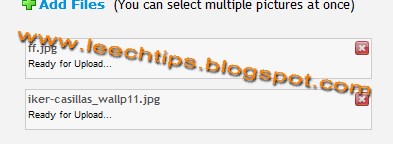
3β. πατήστε upload
---------------------------------------------------------
click upload

4β. Θα λάβετε επιβεβαίωση ότι ανέβηκαν και είναι έτοιμες για μετατροπή
---------------------------------------------------------
you will get confirmation when the finish uploading that they are ready to be converted

5β. επιλέξτε το ποσοστό σμύκρινσης όπως στο βήμα 4
6β. επιλέξτε την μορφή του αρχείου όπως στο βήμα 6
7β πατήστε το batch resize
---------------------------------------------------------
select persentage decreasement like step 4
select the file format like step 6
click batch resize

8β. Θα λάβετε επιβεβαίωση ότι έγινε η μετατροπή και θα σας λέει να κατεβάσετε τις εικόνες στον σκληρό σας , σε ένα zip αρχείο που τις έβαλε
---------------------------------------------------------
You will get a confimation when convertion is finished and ask you to download them all in your hard drive in a zip file

9β. Πατήστε το και αποθηκεύστε το στο pc σας.
10β. Τα .zip & .rar για να τα ανοίξετε χρειάζεστε το winrar (μπορείτε να το κατεβάσετε εδώ) για οδηγίες χρήσης δείτε σχετική ανάρτηση εδώ.
---------------------------------------------------------
Click save to your pc
.zip & .rar files can be opened with winrar (you can download it here) for more usage instructions see related post here.
Εγγραφή σε:
Αναρτήσεις (Atom)