Εμφάνιση αναρτήσεων με ετικέτα Google Chrome. Εμφάνιση όλων των αναρτήσεων

Δευτέρα 20 Ιουνίου 2011

How does the Do-not-track feature work?

Όταν ενεργοποιείτε το Do-δεν-track χαρακτηριστικό, ο Firefox λέει κάθε ιστοσελίδα που επισκέπτεστε (καθώς και τους διαφημιστές και άλλους παρόχους περιεχομένου) ότι δεν θέλετε περιήγηση σας συμπεριφορά παρακολουθούνται. Τιμώντας αυτή η ρύθμιση είναι προαιρετική - για τις ατομικές ιστοσελίδες δεν είναι υποχρεωμένοι να την σεβαστούμε. Ιστοσελίδες που τιμούν αυτή τη ρύθμιση θα πρέπει αυτόματα να διακόψετε την παρακολούθηση συμπεριφορά σας χωρίς καμία περαιτέρω ενέργεια από εσάς.

Ενεργοποίηση του Do-δεν-κομμάτι δεν θα επηρεάσει την ικανότητά σας να συνδεθείτε σε ιστοσελίδες, ούτε να προκαλέσει τον Firefox να ξεχάσουν προσωπικά σας στοιχεία - όπως είναι το περιεχόμενο της καροτσάκια, πληροφορίες για τη θέση ή στοιχεία σύνδεσης.

Σημείωση: Μπορείτε να βλέπετε λιγότερο σχετικές διαφημίσεις στις ιστοσελίδες, αν έχετε την Do-δεν-track ενεργοποιηθεί η επιλογή.

-------------------------------------
When you turn on the Do-not-track feature, Firefox tells every website you visit (as well as their advertisers and other content providers) that you don't want your browsing behavior tracked. Honoring this setting is voluntary — individual websites are not required to respect it. Websites that do honor this setting should automatically stop tracking your behavior without any further action from you.
Turning on Do-not-track will not affect your ability to log into websites nor cause Firefox to forget your private information — such as the contents of shopping carts, location information or login information.
Note: You may see less relevant advertising on websites if you have the Do-not-track option activated.

What is tracking?

Tracking είναι ένας όρος που περιλαμβάνει πολλές διαφορετικές μεθόδους που ιστοσελίδων, διαφημιστές και άλλοι χρησιμοποιούν για να μάθουν για τη συμπεριφορά της περιήγησης σας στο web. Αυτό περιλαμβάνει πληροφορίες σχετικά με το τι τοποθεσίες που επισκέπτεστε, τα πράγματα που σας αρέσουν, αντιπαθούν και την αγορά. Συχνά χρησιμοποιούν αυτές τις πληροφορίες να προβάλλονται οι διαφημίσεις, τα προϊόντα ή τις υπηρεσίες που απευθύνονται ειδικά σε εσάς.
------------------------------------------
Tracking is a term that includes many different methods that websites, advertisers and others use to learn about your web browsing behavior. This includes information about what sites you visit, things you like, dislike and purchase. They often use this information to show ads, products or services specifically targeted to you.

Συντομεύσεις καρτελών και παραθύρων Windows

Ctrl+N Άνοιγμα νέου παραθύρου.
Ctrl+T Άνοιγμα νέας καρτέλας.
Ctrl+Shift+N Άνοιγμα νέου παραθύρου σε κατάσταση ανώνυμης περιήγησης.
Πατήστε Ctrl+O και, στη συνέχεια, επιλέξτε αρχείο. Άνοιγμα ενός αρχείου από τον υπολογιστή σας με το Google Chrome.
Πατήστε Ctrl και κάντε κλικ σε ένα σύνδεσμο. Εναλλακτικά, κάντε κλικ σε ένα σύνδεσμο με το μεσαίο πλήκτρο του ποντικιού (ή τον τροχό κύλισης του ποντικιού). Άνοιγμα του συνδέσμου σε μια νέα καρτέλα στο παρασκήνιο.
Πατήστε Ctrl+Shift και κάντε κλικ σε ένα σύνδεσμο. Εναλλακτικά, πατήστε Shift και κάντε κλικ σε ένα σύνδεσμο με το μεσαίο πλήκτρο του ποντικιού (ή τον τροχό κύλισης του ποντικιού). Άνοιγμα του συνδέσμου σε μια νέα καρτέλα και μετάβαση σε αυτή.
Πατήστε Shift και κάντε κλικ σε ένα σύνδεσμο. Άνοιγμα του συνδέσμου σε νέο παράθυρο.
Ctrl+Shift+T Εκ νέου άνοιγμα της τελευταίας καρτέλας που κλείσατε. Το Google Chrome θυμάται τις 10 τελευταίες καρτέλες που έχετε κλείσει.
Σύρετε ένα σύνδεσμο σε μια καρτέλα. Άνοιγμα του συνδέσμου στην καρτέλα.
Σύρετε ένα σύνδεσμο σε μια κενή περιοχή της γραμμής καρτελών. Άνοιγμα του συνδέσμου σε νέα καρτέλα.
Σύρετε μια καρτέλα εκτός της γραμμής καρτελών. Άνοιγμα της καρτέλας σε νέο παράθυρο.
Σύρετε μια καρτέλα εκτός της γραμμής καρτελών και σε ένα υπάρχον παράθυρο. Άνοιγμα της καρτέλας στο υπάρχον παράθυρο.
Πατήστε Esc ενώ σύρετε μια καρτέλα. Επαναφορά της καρτέλας στην αρχική της θέση.
Ctrl+1 έως Ctrl+8 Πέρασμα στην καρτέλα με τον καθορισμένο αριθμό θέσης στη γραμμή καρτελών.
Ctrl+9 Μετάβαση στην τελευταία καρτέλα.
Ctrl+Tab ή Ctrl+PgDown Μετάβαση στην επόμενη καρτέλα.
Ctrl+Shift+Tab ή Ctrl+PgUp Μετάβαση στην προηγούμενη καρτέλα.
Alt+F4 Κλείσιμο του τρέχοντος παραθύρου.
Ctrl+W ή Ctrl+F4 Κλείσιμο της τρέχουσας καρτέλας ή αναδυόμενου παραθύρου.
Κάντε κλικ σε μια καρτέλα με το μεσαίο πλήκτρο του ποντικιού (ή τον τροχό κύλισης του ποντικιού). Κλείσιμο της καρτέλας στην οποία κάνατε κλικ.
Κάντε δεξί κλικ ή κάντε κλικ και κρατήστε πατημένο το βέλος Πίσω ή Εμπρός στη γραμμή εργαλείων του προγράμματος περιήγησης. Εμφάνιση του ιστορικού περιήγησης στην καρτέλα.
Πατήστε Backspace ή πατήστε Alt και το αριστερό βέλος ταυτόχρονα. Μεταφορά στην προηγούμενη σελίδα στο ιστορικό περιήγησής σας για τη συγκεκριμένη καρτέλα.
Πατήστε Shift+Backspace ή πατήστε Alt και το δεξί βέλος ταυτόχρονα. Μεταφορά στην επόμενη σελίδα στο ιστορικό περιήγησής σας για τη συγκεκριμένη καρτέλα.
Πατήστε Ctrl και κάντε κλικ στο βέλος Πίσω ή Εμπρός ή στο κουμπί Μετάβαση στη γραμμή εργαλείων. Εναλλακτικά, κάντε κλικ σε οποιοδήποτε από αυτά τα κουμπιά με το μεσαίο πλήκτρο (ή τον τροχό κύλισης του ποντικιού). Άνοιγμα του προορισμού του κουμπιού σε μια νέα καρτέλα στο παρασκήνιο.
Κάντε διπλό κλικ στην κενή περιοχή στη γραμμή καρτελών. Μεγιστοποίηση ή ελαχιστοποίηση του παραθύρου.
Alt+Home Άνοιγμα της αρχικής σας σελίδας στο τρέχον παράθυρο.

Κατάσταση ανώνυμης περιήγησης (απόρρητη περιήγηση)

Αν θέλετε να περιηγηθείτε σε μυστική κατάσταση, το Google Chrome προσφέρει την κατάσταση ανώνυμης περιήγησης. Η κατάσταση ανώνυμης περιήγησης λειτουργεί ως εξής:
  • Οι ιστοσελίδες που ανοίγετε και τα αρχεία που λαμβάνετε κατά την ανώνυμη λειτουργία, δεν καταγράφονται στο ιστορικό περιήγησης και λήψεων.
  • Όλα τα νέα cookie διαγράφονται μετά το κλείσιμο των παραθύρων ανώνυμης περιήγησης που ανοίξατε.
  • Οι αλλαγές που πραγματοποιούνται στους σελιδοδείκτες Google Chrome και στις γενικές ρυθμίσεις όσο βρίσκεστε σε κατάσταση ανώνυμης περιήγησης, αποθηκεύονται πάντα.
Συμβουλή: Αν χρησιμοποιείτε το Chrome OS, μπορείτε να χρησιμοποιήσετε τη λειτουργία περιήγησης επισκέπτη ως εναλλακτική λύση στην κατάσταση ανώνυμης περιήγησης. Όταν περιηγήστε ως επισκέπτης, μπορείτε να περιηγηθείτε στον ιστό και να κάνετε λήψη αρχείων ως συνήθως. Μόλις πραγματοποιήσετε έξοδο από την περίοδο σύνδεσης επισκέπτη, διαγράφονται πλήρως όλες οι πληροφορίες περιήγησης αυτής της σύνδεσης.

Άνοιγμα παραθύρου ανώνυμης περιήγησης

  1. Κάντε κλικ στο εικονίδιο με το κλειδί μενού εργαλείων στη γραμμή εργαλείων του προγράμματος περιήγησης.
  2. Επιλέξτε Νέο παράθυρο για ανώνυμη περιήγηση.
Θα ανοίξει ένα νέο παράθυρο με το εικονίδιο εικονίδιο της ανώνυμης περιήγησης στη γωνία. Μπορείτε να συνεχίσετε την περιήγηση ως συνήθως στο άλλο παράθυρο.
Μπορείτε επίσης να χρησιμοποιήσετε τις συντομεύσεις πληκτρολογίου Ctrl+Shift+N (για Windows, Linux και Chrome OS) και ⌘-Shift-N (για Mac) για να ανοίξετε ένα παράθυρο για ανώνυμη περιήγηση.
Η περιήγηση σε κατάσταση ανώνυμης περιήγησης απλά δεν επιτρέπει στο Chrome να αποθηκεύει πληροφορίες σχετικά με τους ιστότοπους που έχετε επισκεφτεί. Οι ιστότοποι που επισκέπτεστε ενδέχεται να διατηρούν αρχεία από την επίσκεψή σας. Τα όποια αποθηκευμένα αρχεία στον υπολογιστή σας, θα παραμείνουν στον υπολογιστή σας. Για παράδειγμα, εάν συνδεθείτε στον Λογαριασμό σας Google στη διεύθυνση http://www.google.gr όσο βρίσκεστε σε κατάσταση ανώνυμης περιήγησης, οι επόμενες αναζητήσεις σας στον ιστό καταγράφονται στο Ιστορικό Ιστού Google. Σε αυτήν την περίπτωση, για να αποτρέψετε την αποθήκευση των αναζητήσεών σας στον Λογαριασμό σας Google, πρέπει να θέσετε σε παύση την παρακολούθηση του Ιστορικού Ιστού Google.
-------------------------------
If you want to browse in secret status, Google Chrome offers the incognito status. The status incognito works as follows:

    
The pages that you open and files received by the anonymous function, not recorded in the browser history and downloads.
    
All new cookie is deleted after closing the windows opened incognito.
    
Changes made to Google Chrome bookmarks and general settings while you are in incognito, always saved.
Tip: If you use Chrome OS, you can use the browser the visitor as an alternative to the status incognito. When you browse as a guest, you can browse the Web and download files as usual. Once you exit the session viewer, completely deleted all browsing information of this connection.Open an incognito window

    
Click on the icon with the key tools menu in the toolbar of the browser.
    
Select New incognito window.
It will open a new window with the icon incognito icon in the corner. You can continue browsing as normal in another window.
You can also use the keyboard shortcuts Ctrl + Shift + N (for Windows, Linux and Chrome OS) and ⌘-Shift-N (for Mac) to open an incognito window.
The tour mode incognito simply allows Chrome to store information about the sites you visit. The sites you visit may keep records of your visit. Whatever files stored on your computer will remain on your computer. For example, if you log in with your Google Account at http://www.google.gr as you are in incognito, subsequent searches on the web listed in Web History Google. In this case, to prevent the storage of your searches in your Account Google, should pause to monitor the Web History Google.

Κλείσιμο καρτελών, παραθύρων και του Google Chrome

Κλείσιμο καρτελών και παραθύρων

  • Καρτέλες: Κάντε κλικ στο εικονίδιο x της καρτέλας ή χρησιμοποιήστε τις συντομεύσεις πληκτρολογίου Ctrl+W (Windows και Linux) και ⌘-W (Mac) για να κλείσετε μια καρτέλα.
  • Παράθυρα: Κάντε κλικ στο εικονίδιο x στη γωνία του παραθύρου ή χρησιμοποιήστε τις συντομεύσεις πληκτρολογίου Alt+F4 (Windows και Linux) και ⌘-Shift-W (Mac) για να κλείσετε ένα παράθυρο. Αν κλείσετε την τελευταία καρτέλα ενός παραθύρου, τότε θα κλείσει αυτόματα και το παράθυρο.
Αν κλείσετε κατά λάθος κάποια καρτέλα ή κάποιο παράθυρο, μπορείτε να τα επαναφέρετε εύκολα στη σελίδα Νέα Καρτέλα.

Κλείσιμο του Google Chrome

Κάντε κλικ στο εικονίδιο με το κλειδί μενού εργαλείων στη γραμμή εργαλείων του προγράμματος περιήγησης και επιλέξτε Έξοδος για να κλείσετε όλες τις ανοιχτές καρτέλες και τα παράθυρα.
Αν χρησιμοποιείτε το Google Chrome σε Mac, μπορείτε επίσης να ορίσετε το πρόγραμμα περιήγησης να εμφανίζει προειδοποίηση προτού κλείσετε το πρόγραμμα περιήγησης. Αυτή η προειδοποίηση είναι απενεργοποιημένη από προεπιλογή. Ακολουθήστε τα παρακάτω βήματα για να την ενεργοποιήσετε:
  1. Κάντε κλικ στην επιλογή Chrome στη γραμμή μενού που βρίσκεται στην κορυφή.
  2. Επιλέξτε Προειδοποίηση πριν την έξοδο (⌘Q).

Αναγκαστικό κλείσιμο ιστοσελίδας ή εφαρμογής

  1. Κάντε κλικ στο εικονίδιο με το κλειδί μενού εργαλείων στη γραμμή εργαλείων του προγράμματος περιήγησης.
  2. Επιλέξτε Εργαλεία.
  3. Επιλέξτε Διαχείριση Εργασιών.
  4. Επιλέξτε την ιστοσελίδα που θέλετε να κλείσετε.
  5. Κάντε κλικ στην επιλογή Τερματισμός διαδικασίας.
Μπορείτε επίσης να χρησιμοποιήσετε τη συντόμευση πληκτρολογίου Shift+Esc (Windows και Linux) για να ανοίξετε τη Διαχείριση Εργασιών.
Αν τερματίσετε τη διαδικασία σε υπολογιστή με Windows, Linux ή Chrome OS, θα εμφανιστεί το μήνυμα "Πάει, τέλειωσε!" στις καρτέλες που επηρεάζονται. Σε υπολογιστή Mac, θα εμφανιστεί το μήνυμα "Ωχ, κάτι πήγε στραβά!".
--------------------------------------
Close tabs and windows

    
Tabs: Click x on the tab or use the keyboard shortcuts Ctrl + W (Windows and Linux) and ⌘-W (Mac) to close a tab.
    
Windows: Click the x in the corner of the window or use keyboard shortcuts Alt + F4 (Windows and Linux) and ⌘-Shift-W (Mac) to close a window. If you close the last tab in a window, it will automatically close the window.
If you accidentally close a tab or a window, you can easily restore the New Tab page.Close Google Chrome
Click on the icon with the key tools menu in the toolbar of your browser and select Exit to close all open tabs and windows.
If you use Google Chrome on Mac, you can also set your browser to display a warning before closing the browser. This warning is off by default. Follow these steps to activate it:

    
Click Chrome menu bar at the top.
    
Select Warning before exiting (⌘ Q).
Force website or application

    
Click on the icon with the key tools menu in the toolbar of the browser.
    
Select Tools.
    
Select Task Manager.
    
Choose the site you want to quit.
    
Click End process.
You can also use the keyboard shortcut Shift + Esc (Windows and Linux) to open the Task Manager.
If you end process on a computer with Windows, Linux or Chrome OS, the message "Gone, finished!" tabs that are affected. On your Mac, you receive the message "Oops, something went wrong!".

Συντομεύσεις

Αυτή η λειτουργία διατίθεται για το Google Chrome μόνο για Windows και Linux.
Μπορείτε να δημιουργήσετε συντομεύσεις εφαρμογών για ιστότοπους που επισκέπτεστε τακτικά, καθώς και για εφαρμογές που έχετε εγκαταστήσει από το Chrome Web Store. Οι συντομεύσεις αυτές μπορούν να τοποθετηθούν στην επιφάνεια εργασίας σας και στα μενού, για τη γρήγορη και εύκολη πρόσβαση.

Δημιουργία συντομεύσεων για εφαρμογές εγκατεστημένες από το Chrome Web Store

  1. Κάντε κλικ στο εικονίδιο νέα καρτέλα στο πάνω μέρος του παράθυρου του προγράμματος περιήγησης για να ανοίξετε τη Σελίδα νέας καρτέλας.
  2. Κάντε δεξί κλικ στο εικονίδιο μιας εφαρμογής στην ενότητα Εφαρμογές της σελίδας αυτής.
  3. Επιλέξτε Δημιουργία συντόμευσης.
  4. Στο παράθυρο διαλόγου που εμφανίζεται, επιλέξτε τη θέση στην οποία θέλετε να τοποθετηθούν οι συντομεύσεις στον υπολογιστή σας.
  5. Κάντε κλικ στο κουμπί Δημιουργία.

Δημιουργία συντομεύσεων για άλλες εφαρμογές

Μπορείτε επίσης να δημιουργήσετε συντομεύσεις στην επιφάνεια εργασίας για άλλους ιστότοπους και εφαρμογές που χρησιμοποιείτε τακτικά, ακόμη κι εάν δεν έχουν εγκατασταθεί από το Chrome Web Store. Ακολουθήστε τα εξής βήματα:
  1. Κάντε κλικ στο εικονίδιο με το κλειδί μενού εργαλείων στη γραμμή εργαλείων του προγράμματος περιήγησης.
  2. Επιλέξτε Εργαλεία.
  3. Επιλέξτε Δημιουργία συντομεύσεων εφαρμογής.
  4. Στο παράθυρο διαλόγου που εμφανίζεται, επιλέξτε τη θέση στην οποία θέλετε να τοποθετηθούν οι συντομεύσεις στον υπολογιστή σας.
  5. Κάντε κλικ στο κουμπί Δημιουργία.
Όταν κάνετε διπλό κλικ σε ένα εικονίδιο συντόμευσης, η εφαρμογή ανοίγει σε ένα ειδικό βελτιωμένο παράθυρο όπου δεν υπάρχουν καρτέλες, κουμπιά, γραμμή διευθύνσεων ή μενού. Για να αποκτήσετε πρόσβαση σε κοινές επιλογές σελίδας, κάντε κλικ στο λογότυπο της σελίδας, στην επάνω αριστερή γωνία του παράθυρου.

---------------------------------------
This feature is available for Google Chrome only for Windows and Linux.
You can create application shortcuts for websites you visit regularly, and applications you have installed the Chrome Web Store. These shortcuts can be placed on your desktop and menus for quick and easy access.Create shortcuts to applications installed by the Chrome Web Store

    
Click the new tab at the top of the browser window to open the new tab page.
    
Right-click an application icon in the Applications section of this page.
    
Select Create Shortcut.
    
In the dialog box that appears, select the location where you want to place shortcuts on your computer.
    
Click Create.
Create shortcuts to other applications
You also can create desktop shortcuts to other websites and applications you use regularly, even if you have not installed the Chrome Web Store. Follow these steps:

    
Click on the icon with the key tools menu in the toolbar of the browser.
    
Select Tools.
    
Select Create application shortcuts.
    
In the dialog box that appears, select the location where you want to place shortcuts on your computer.
    
Click Create.
When you double-click a shortcut icon, the application opens in a special streamlined window where there are no tabs, buttons, address bar or menu. To gain access to common options page, click on the logo page in the upper left corner of the window.

Τακτοποίηση καρτελών

Μπορείτε εύκολα να αναδιατάξετε τις καρτέλες στο επάνω μέρος του παραθύρου του προγράμματος περιήγησης.
  • Για να αλλάξετε τη σειρά των καρτελών σας, κάντε κλικ σε μια καρτέλα και σύρετε τη σε διαφορετική θέση κατά μήκος του επάνω μέρους του παραθύρου του προγράμματος περιήγησης.
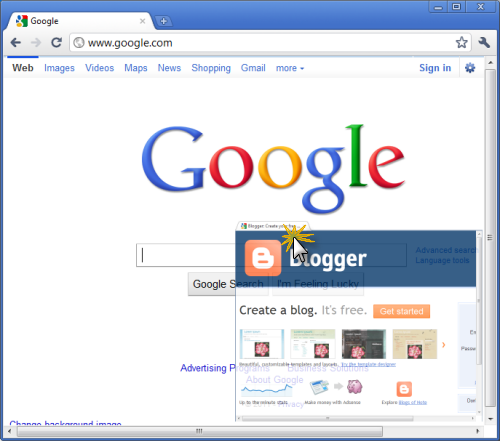
  • Για να μετακινήσετε την καρτέλα σε ένα νέο παράθυρο, κάντε κλικ και σύρετε την καρτέλα προς τα κάτω παρακάμπτοντας τη γραμμή διευθύνσεων. Θα δείτε μια μικρογραφία της καρτέλας την οποία μετακινείτε. Ομοίως, για να μετακινήσετε την καρτέλα σε ένα διαφορετικό παράθυρο, κάντε κλικ και σύρετε την καρτέλα από το αρχικό της παράθυρο στην κορυφή του παραθύρου προορισμού. Η καρτέλα θα πρέπει να εμφανιστεί αυτόματα. μετακίνηση καρτέλας
  • Εάν δεν θέλετε να μετακινείται μια συγκεκριμένη καρτέλα, μπορείτε να την καρφιτσώσετε στα αριστερά του παραθύρου του προγράμματος περιήγησης. Κάντε δεξί κλικ στην καρτέλα και επιλέξτε Καρφίτσωμα καρτέλας. Γνωρίζετε ότι μια καρτέλα είναι καρφιτσωμένη εάν είναι μικρότερη σε μέγεθος και εμφανίζει μόνο το εικονίδιο του ιστότοπου. καρφίτσωμα καρτέλας
  • Εκτός από τις συμβουλές που αναφέρονται παραπάνω, μπορείτε να επωφεληθείτε και από πολλές συντομεύσεις πληκτρολογίου που είναι διαθέσιμες στο Google Chrome για τα παράθυρα και τις καρτέλες.
-------------------------------------
You can easily rearrange the tabs at the top of your browser window.

    
To reorder your tabs, click a tab and drag it to a different position along the top of your browser window.
    
To move the tab in a new window, click and drag the tab downward bypassing the address bar. You'll see a thumbnail of the tab which you move. Similarly, to move the tab into a separate window, click and drag the tab from the original window on top of the window destination. The tab should appear automatically. shift tab
    
If you do not want to move a particular tab, you can pin on the left of the browser window. Right-click the tab and select Pin tab. You know that a tab is pinned if it is smaller in size and displays only the icon of the site. Pin Tab
    
Besides the tips mentioned above you can benefit from many keyboard shortcuts available in Google Chrome for windows and tabs.

Νέα καρτέλα

Αυτό το άρθρο ισχύει για το Google Chrome σε Windows, Mac, Linux και στο Chrome OS.
Η σελίδα "Νέα καρτέλα" είναι αυτό που βλέπετε όταν (σωστά μαντέψατε) ανοίγετε μια καινούργια καρτέλα στο Google Chrome. Είναι σχεδιασμένη να σας μεταφέρει στις αγαπημένες σας εφαρμογές και ιστότοπους, όσο το δυνατό πιο γρήγορα. Κάθε φορά που ανοίγετε μια νέα καρτέλα, εμφανίζεται η σελίδα "Νέα καρτέλα", στην οποία είναι προφορτωμένες οι παρακάτω ενότητες:
  • Εφαρμογές
    Τα εικονίδια για τις εφαρμογές που έχετε εγκαταστήσει από το Chrome Web Store εμφανίζονται εδώ. Κάντε κλικ σε ένα εικονίδιο για να ανοίξετε την εφαρμογή.
  • Πιο δημοφιλή
    Εδώ εμφανίζονται μικρογραφίες των ιστότοπων που επισκέπτεσθε συχνότερα. Κάντε κλικ σε μια μικρογραφία για να επισκεφθείτε τον ιστότοπο.
  • Έκλεισαν πρόσφατα
    Κάντε κλικ σε ένα σύνδεσμο στη γραμμή "Έκλεισαν πρόσφατα", στο κάτω μέρος της σελίδας, για να επαναφέρετε την κλεισμένη καρτέλα ή παράθυρο.
Για να ανοίξετε τη σελίδα "Νέα καρτέλα", κάντε κλικ στο εικονίδιο κουμπί νέας καρτέλας, που βρίσκεται δίπλα από την τελευταία καρτέλα στο επάνω μέρος του παραθύρου του προγράμματος περιήγησης. Επεκτείνετε τις ενότητες "Εφαρμογές" ή "Πιο δημοφιλή", κάνοντας κλικ στους τίτλους τους. Μπορείτε επίσης να χρησιμοποιήσετε τις συντομεύσεις πληκτρολογίου Ctrl+T (για Windows, Linux και Chrome OS) και ⌘-T (για Mac) για να ανοίξετε τη σελίδα.


Προσαρμογή σελίδας

Ελαχιστοποίηση ή απόκρυψη τμημάτων της σελίδας
Για να ελαχιστοποιήσετε τα τμήματα "Εφαρμογές" και "Πιο δημοφιλή", κάντε κλικ στους τίτλους των τμημάτων. Κάντε κλικ ξανά σε έναν τίτλο για να αναπτύξετε ένα τμήμα.
Μπορείτε επίσης να αποκρύψετε εντελώς ένα τμήμα. Αφήστε το δείκτη του ποντικιού επάνω από τον τίτλο του τμήματος που θέλετε να αποκρύψετε. Για παράδειγμα, για να καταργήσετε το τμήμα "Πιο δημοφιλή" από τη σελίδα, τοποθετήστε το δείκτη του ποντικιού επάνω στον τίτλο του τμήματος "Πιο δημοφιλή". Κάντε κλικ στο εικονίδιο x που εμφανίζεται δεξιά, για να καταργήσετε το τμήμα από τη σελίδα.
Τα στοιχεία από το τμήμα που αποκρύπτετε εμφανίζονται σε ένα νέο μενού στο κάτω μέρος της σελίδας. Για να επαναφέρετε το τμήμα, κάντε κλικ στον τίτλο του τμήματος μέσα από το μενού.
Δείτε τις εφαρμογές που έχετε εγκαταστήσει
Αν έχετε εγκαταστήσει εφαρμογές στο Google Chrome σε κάποιον άλλο υπολογιστή, μπορείτε να χρησιμοποιήσετε τη λειτουργία συγχρονισμού για να προσθέσετε αυτές τις εφαρμογές στη σελίδα "Νέα καρτέλα" στον υπολογιστή που χρησιμοποιείτε.
Μετακίνηση ή κατάργηση εικονιδίων εφαρμογών
Μπορείτε να πραγματοποιήσετε αναδιάταξη των εικονιδίων εφαρμογών, κάνοντας κλικ και μεταφέροντας τα εικονίδια στο τμήμα "Εφαρμογές".
Πραγματοποιήστε κατάργηση εγκατάστασης εφαρμογών για να καταργήσετε τα εικονίδιά τους από το τμήμα "Εφαρμογές". Μπορείτε επίσης να απενεργοποιήσετε προσωρινά εφαρμογές που έχουν ενοποιηθεί με το πρόγραμμα περιήγησης για να καταργήσετε τα εικονίδιά τους.
Κατάργηση μικρογραφιών των ιστότοπων που επισκέπτεσθε συχνότερα

Για να καταργήσετε μια συγκεκριμένη μικρογραφία, τοποθετήστε το δείκτη του ποντικιού πάνω από μία εικόνα. Έπειτα, κάντε κλικ στο σύμβολο x που εμφανίζεται στην επάνω δεξιά γωνία του πλαισίου. Οι μικρογραφίες που καταργείτε δεν θα εμφανιστούν ξανά στη σελίδα. Για επαναφορά της σελίδας σε κενές μικρογραφίες, κάντε εκκαθάριση του ιστορικού περιήγησης.
Καρφίτσωμα ή μετακίνηση μικρογραφιών
Οι μικρογραφίες για τους ιστότοπους που επισκέπτεσθε συχνότερα είναι δυνατό κατά καιρούς να εμφανίζονται και να αποκρύπτονται, καθώς αλλάζουν οι συνήθειες περιήγησής σας.
  • Για να μείνει στην ίδια θέση μια μικρογραφία, μπορείτε να την καρφιτσώσετε στη σελίδα. Τοποθετήστε το δείκτη του ποντικιού πάνω από τη μικρογραφία και κάντε κλικ στο κουμπί καρφίτσωμα στην επάνω αριστερή γωνία του πλαισίου. Για να ξεκαρφιτσώσετε τον ιστότοπο, κάντε κλικ ξανά στο κουμπί.
  • Για να μετακινήσετε κάποια μικρογραφία, απλά κάντε κλικ και σύρετέ την σε κάποια άλλη θέση στο τμήμα "Πιο δημοφιλή".
--------------------------
This article applies to Google Chrome on Windows, Mac, Linux and Chrome OS.
The page "New Tab" is what you see when (you guessed it) open a new tab in Google Chrome. It is designed to transport you to your favorite applications and sites as quickly as possible. Every time you open a new tab page appears "New Tab", which is preloaded in the following sections:

    
Applications
    
The icons for the applications you have installed the Chrome Web Store are displayed here. Click an icon to open the application.
    
Most Popular
    
Here you can see thumbnails of sites you visit frequently. Click on a thumbnail to visit site.
    
Recently closed
    
Click a link at the "Recently closed" at the bottom of the page to restore the closed tab or window.
To open the page "New Tab", click the New Tab button, located next to the last tab at the top of your browser window. Expand the sections "Applications" or "Most Popular" by clicking their titles. You can also use the keyboard shortcuts Ctrl + T (for Windows, Linux and Chrome OS) and ⌘-T (for Mac) to open the page.
Customize Page
Minimize or hide parts of the page
To minimize the parts "Applications" and "Most Popular", click on the titles of the sections. Click again on a title to expand a section.
You can also completely hide a section. Release the mouse pointer over the title of the section you want to hide. For example, to remove the section "Most Popular" from the page, place your pointer over the title of the section "Most Popular". Click the x in the right to remove the section from the page.
Data from the department appear to hide a new menu at the bottom of the page. To restore the section, click the title of the section in the menu.
See your installed applications
If you install applications on Google Chrome on another computer, you can use the synchronization function to add these applications to "New tab" on the computer you use.
Move or remove application icons
You can rearrange the icons of applications, clicking and moving the icons in the "Applications".
Make applications uninstall to remove icons from the "Applications". You can also temporarily disable applications that are integrated with the browser to remove the icons.
Remove thumbnails of sites you visit frequently
To remove a specific thumbnail, hover your mouse over an image. Then click on the symbol x in the upper right corner of the frame. The thumbnails are removing will not reappear on the page. To restore the page to blank thumbnails, clear browsing history.
Pin or moving thumbnails
The thumbnails of sites you visit frequently may occasionally be displayed and hidden, and change habits browser.

    
To stay in the same position a thumbnail, you can pin on the page. Place your mouse over the thumbnail and click pin in the upper left corner of the frame. To xekarfitsosete site, click the button again.
    
To move a thumbnail, just click and drag it to another location in the "Most Popular".

Visit Chrome Web Store at http://chrome.google.com/webstore to explore the available applications. Want some suggestions? See proposed applications. If you find something you like, install it to try it. See more information about installing applications.
See if the Chrome Web Store is available in your location.

Τι είναι οι εφαρμογές

Οι εφαρμογές που βασίζονται στον Ιστό είναι προγράμματα σχεδιασμένα για χρήση εξολοκλήρου στο πρόγραμμα περιήγησης. Χρησιμοποιώντας εφαρμογές, μπορείτε να κάνετε πολλά πράγματα, όπως να δημιουργήσετε έγγραφα, να επεξεργαστείτε φωτογραφίες και να ακούσετε μουσική, χωρίς να χρειάζεται να εγκαταστήσετε κάποιο πολύπλοκο λογισμικό.
Σήμερα, οι ιστότοποι έχουν δυνατότητες για δυναμικές λειτουργίες τις οποίες συνήθως περιμένετε από εφαρμογές επιτραπέζιου υπολογιστή. Αυτές καλούνται στιβαρές εφαρμογές ιστού για ιστότοπους ή, για συντομία, "εφαρμογές". Εάν χρησιμοποιείτε υπηρεσίες όπως το Gmail ή οι Χάρτες Google, τότε χρησιμοποιείτε ήδη εφαρμογές! Οι εφαρμογές έχουν τα ακόλουθα πλεονεκτήματα σε σύγκριση με τις εφαρμογές επιτραπέζιου υπολογιστή:
  • Οι εφαρμογές εγκαθίστανται σε δευτερόλεπτα, με ένα κλικ. Δεν χρειάζεται ούτε να κάνετε επανεκκίνηση του προγράμματος περιήγησης ή του υπολογιστή σας.
  • Οι εφαρμογές σας είναι πάντα διαθέσιμες. Όποιον υπολογιστή και εάν χρησιμοποιείτε, μπορείτε πάντα να έχετε πρόσβαση στις εφαρμογές σας. Μάθετε σχετικά με τον συγχρονισμό εφαρμογών σε πολλούς υπολογιστές.
  • Οι εφαρμογές είναι πάντα ενημερωμένες. Καθώς οι εφαρμογές βρίσκονται στον Ιστό, όπου μπορούν να ενημερώνονται άμεσα, μπορείτε να είστε σίγουροι ότι χρησιμοποιείτε πάντα την πιο πρόσφατη διαθέσιμη έκδοσή τους.
  • Οι εφαρμογές δεν προκαλούν σφάλματα στον υπολογιστή σας. Εάν κάποια εφαρμογή δεν λειτουργεί σωστά, απλά κλείστε την καρτέλα της στο πρόγραμμα περιήγησης. Το πρόγραμμα περιήγησης και ο υπολογιστής σας δεν θα επηρεαστούν.


Σε τι διαφέρουν οι εφαρμογές από τους ιστότοπους;


Ορισμένες εφαρμογές βρίσκονται στο διαδίκτυο, όπως οι κανονικοί ιστότοποι. Έτσι, κάποια εικονίδια εφαρμογών στη Σελίδα νέας καρτέλας θα σας μεταφέρουν απλά στους αντίστοιχους ιστότοπους (π.χ. βλ. εφαρμογή  Gmail ).
Άλλες εφαρμογές είναι ιστότοποι ειδικά σχεδιασμένοι για χρήση στο Google Chrome και μπορεί να περιέχουν λειτουργίες που δεν υπάρχουν στους κανονικούς ιστότοπους (π.χ. βλ. εφαρμογή  The New York Times ).
Επίσης σημαντικό, κάποιες εφαρμογές βασίζονται σε ορισμένες λειτουργίες του Google Chrome και, επομένως, μπορούν να χρησιμοποιηθούν μόνο στο Google Chrome (π.χ. βλ. εφαρμογή Scratchpad).

Πλεονεκτήματα της εγκατάστασης εφαρμογών στο Google Chrome


Μπορείτε να χρησιμοποιείτε εφαρμογές που βρίσκονται στο διαδίκτυο, σε οποιοδήποτε πρόγραμμα περιήγησης υποστηρίζει σύγχρονες τεχνολογίες ιστού. Υπάρχουν όμως ορισμένα πλεονεκτήματα με την εγκατάστασή τους στο Google Chrome:
  • Λήψη εικονιδίων εφαρμογών. Όταν εγκαθιστάτε μια εφαρμογή από το κατάστημα του Google Chrome, το εικονίδιό της προστίθεται στη Σελίδα νέας καρτέλας, ώστε να μπορείτε εύκολα να βρείτε και να ανοίξετε την εφαρμογή. Σελίδα νέας καρτέλας
  • Επιλογή του τρόπου ανοίγματος μιας εφαρμογής. Μπορείτε να ρυθμίσετε μια εφαρμογή να ανοίγει πάντα σε μια κανονική καρτέλα, μια καρφιτσωμένη καρτέλα ή σε λειτουργία πλήρους οθόνης. Απλά κάντε δεξί κλικ στο εικονίδιο της εφαρμογής, στη Σελίδα νέας καρτέλας και επιλέξτε μια ρύθμιση.
  • Πρόσβαση στις εφαρμογές σας από οποιονδήποτε υπολογιστή. Χρησιμοποιήστε τη λειτουργία συγχρονισμού του Google Chrome για να αποθηκεύσετε τις εφαρμογές σας στον Λογαριασμό σας Google. Έτσι, θα μπορείτε να βλέπετε μια λίστα των εφαρμογών σας, όποιον υπολογιστή κι εάν χρησιμοποιείτε.

Είμαι έτοιμος να δοκιμάσω εφαρμογές!


Επισκεφθείτε το Chrome Web Store στη διεύθυνση http://chrome.google.com/webstore για να εξερευνήσετε τις διαθέσιμες εφαρμογές. Θέλετε κάποιες προτάσεις; Ανατρέξτε στην ενότητα προτεινόμενες εφαρμογές. Εάν βρείτε κάτι που σας αρέσει, εγκαταστήστε το για να το δοκιμάσετε. Δείτε περισσότερες πληροφορίες σχετικά με την εγκατάσταση εφαρμογών.
Δείτε εάν το Chrome Web Store είναι διαθέσιμο στην τοποθεσία σας.
-----------------------------------
Based applications on the Web are programs designed for use entirely in the browser. Using applications, you can do many things like create documents, edit photos and listen to music without having to install any complicated software.
Today, sites with potential for dynamic functions normally expect from desktop applications. These robust applications are web sites or, for short, "applications". If you use services like Gmail or Maps Google, then you already use applications! These applications have the following advantages over desktop applications:

    
The applications installed in seconds with a click. You do not restart your browser or your computer.
    
Your applications are always available. Whatever computer you use, you always have access to your applications. Learn about synchronizing applications across multiple computers.
    
The applications are always up to date. As applications are Web, which can be updated immediately, you can be sure you always use the latest available version.
    
The applications do not cause errors on your computer. If an application is not working properly, simply close the tab in the browser. Your browser and your computer will not be affected.
How are applications from sites?
Some applications are online, like normal websites. Thus, some application icons in the new tab page will take you just the respective websites (see application example Gmail).
Other applications are websites specially designed for use in Google Chrome and may contain features not available to regular websites (see application example The New York Times).
Also important, some applications based on certain features of Google Chrome, and therefore can only be used in Google Chrome (eg see implementation Scratchpad).
Advantages of installing applications in Google Chrome
You can use applications that are online in any browser supports modern web technologies. But there are some advantages with their location in Google Chrome:

    
Download application icons. When you install an application from the store of Google Chrome, the icon is added to the new tab page, so you can easily find and open the application. New page tab
    
Choose how opening an application. You can configure an application to always open a regular tab, a tab or pinned in full screen mode. Simply right-click the application icon, the new tab page and select a setting.
    
Access your applications from any computer. Use synchronization of Google Chrome to store your applications in your account Google. So you can see a list of your applications, and any computer you use.
I'm ready to try out applications!
Visit Chrome Web Store at http://chrome.google.com/webstore to explore the available applications. Want some suggestions? See proposed applications. If you find something you like, install it to try it. See more information about installing applications.
See if the Chrome Web Store is available in your location.

Συντομεύσεις δυνατοτήτων Google Chrome Windows

Alt+F ή Alt+E Άνοιγμα του μενού με το κλειδί, το οποίο σάς δίνει τη δυνατότητα να προσαρμόσετε και να ελέγξετε τις ρυθμίσεις στο Google Chrome.
Ctrl+Shift+B Εναλλαγή ενεργοποίησης και απενεργοποίησης της γραμμής σελιδοδεικτών.
Ctrl+H Άνοιγμα της σελίδας "Ιστορικό".
Ctrl+J Άνοιγμα της σελίδας "Λήψεις".
Shift+Esc Άνοιγμα της Διαχείρισης εργασιών.
Shift+Alt+T Μεταφέρει την εστίαση στο πρώτο στοιχείο της γραμμής εργαλείων στο πρόγραμμα περιήγησης. Μπορείτε κατόπιν να χρησιμοποιήσετε τις εξής συντομεύσεις για να μετακινηθείτε στη γραμμή εργαλείων:
  • Πιέστε Tab, Shift+Tab, Home, End, δεξί βέλος και αριστερό βέλος, για να μεταφέρετε την εστίαση σε διάφορα στοιχεία της γραμμής εργαλείων.
  • Πιέστε κενό διάστημα ή Enter για να ενεργοποιήσετε κουμπιά της γραμμής εργαλείων, συμπεριλαμβανομένων ενεργειών σελίδας και ενεργειών προγράμματος περιήγησης.
  • Πατήστε Shift+F10 για να εμφανιστεί ένα σχετικό μενού περιεχομένου (π.χ. ιστορικό περιήγησης για το κουμπί Πίσω).
  • Πιέστε Esc για να επαναφέρετε την εστίαση από τη γραμμή εργαλείων πίσω στη σελίδα.
F6 ή Shift+F6 Μεταφέρει την εστίαση στο επόμενο παράθυρο που είναι προσβάσιμο από το πληκτρολόγιο. Τα παράθυρα περιλαμβάνουν:
  • Τη γραμμή διευθύνσεων
  • Τη γραμμή σελιδοδεικτών (αν είναι ορατή)
  • Το κυρίως περιεχόμενο ιστού (συμπεριλαμβανομένων τυχόν γραμμών πληροφοριών)
  • Τη γραμμή λήψεων (αν είναι ορατή)
Ctrl+Shift+J Άνοιγμα των Εργαλείων προγραμματιστή.
Ctrl+Shift+Delete Άνοιγμα του παραθύρου διαλόγου "Εκκαθάριση δεδομένων περιήγησης".
F1 Άνοιγμα του Κέντρου βοήθειας σε νέα καρτέλα (το αγαπημένο μας).

Συντομεύσεις για τη γραμμή διευθύνσεων

Στη γραμμή διευθύνσεων, μπορείτε να χρησιμοποιήσετε τις ακόλουθες συντομεύσεις:
Πληκτρολογήστε έναν όρο αναζήτησης και, στη συνέχεια, πατήστε Enter. Πραγματοποίηση αναζήτησης με την προεπιλεγμένη μηχανή αναζήτησης.
Πληκτρολογήστε μια λέξη-κλειδί για μια μηχανή αναζήτησης, πατήστε το πλήκτρο διαστήματος, πληκτρολογήστε έναν όρο αναζήτησης και πατήστε Enter. Πραγματοποίηση αναζήτησης με τη μηχανή αναζήτησης που σχετίζεται με τη λέξη-κλειδί.
Ξεκινήστε να πληκτρολογείτε τη διεύθυνση URL μιας μηχανής αναζήτησης, πατήστε Tab όταν σας ζητηθεί, πληκτρολογήστε έναν όρο αναζήτησης και πατήστε Enter. Πραγματοποίηση αναζήτησης με τη μηχανή αναζήτησης που αντιστοιχεί στη διεύθυνση URL.
Ctrl+Enter Προσθήκη του www. και του .com στα στοιχεία που πληκτρολογήσατε στη γραμμή διευθύνσεων και άνοιγμα της διεύθυνσης URL που προκύπτει.
Πληκτρολογήστε μια διεύθυνση URL και, στη συνέχεια, πατήστε Alt+Enter. Άνοιγμα της διεύθυνσης URL σε νέα καρτέλα.
Ctrl+L ή Alt+D Επισήμανση της διεύθυνσης URL.
Ctrl+K ή Ctrl+E Συμπλήρωση του συμβόλου "?" στη γραμμή διευθύνσεων. Πληκτρολογήστε έναν όρο αναζήτησης μετά το σύμβολο του ερωτηματικού για να πραγματοποιήσετε αναζήτηση με την προεπιλεγμένη μηχανή αναζήτησής σας.
Πατήστε Ctrl και το αριστερό βέλος ταυτόχρονα. Μετακίνηση του δρομέα στον προηγούμενο όρο κλειδί στη γραμμή διευθύνσεων
Πατήστε Ctrl και το δεξί βέλος ταυτόχρονα. Μετακίνηση του δρομέα στον επόμενο όρο κλειδί στη γραμμή διευθύνσεων
Ctrl+Backspace Διαγραφή του όρου κλειδιού που βρίσκεται πριν από το δρομέα στη γραμμή διευθύνσεων
Επιλέξτε μια καταχώριση στο αναπτυσσόμενο μενού της γραμμής διευθύνσεων με τα βέλη του πληκτρολογίου και, στη συνέχεια, πατήστε Shift+Delete. Διαγραφή της καταχώρισης από το ιστορικό περιήγησης, αν είναι εφικτό.
Κάντε κλικ σε μια καταχώριση από το αναπτυσσόμενο μενού της γραμμής διευθύνσεων με το μεσαίο πλήκτρο του ποντικιού (ή τον τροχό κύλισης του ποντικιού). Άνοιγμα της καταχώρισης σε μια νέα καρτέλα στο παρασκήνιο.
Πατήστε Page Up ή Page Down όταν το αναπτυσσόμενο μενού της γραμμής διευθύνσεων είναι ορατό. Επιλογή της πρώτης ή της τελευταίας καταχώρισης από το αναπτυσσόμενο μενού.

Συντομεύσεις κειμένου Windows

Ctrl+C Αντιγραφή επισημασμένου περιεχομένου στο πρόχειρο.
Ctrl+V ή Shift+Insert Επικόλληση περιεχομένου από το πρόχειρο.
Ctrl+Shift+V Επικόλληση περιεχομένου από το πρόχειρο χωρίς μορφοποίηση.
Ctrl+X ή Shift+Delete Διαγραφή επισημασμένου περιεχομένου και αντιγραφή του στο πρόχειρο.

Συντομεύσεις ιστοσελίδων Windows

Ctrl+P Εκτύπωση της τρέχουσας σελίδας.
Ctrl+S Αποθήκευση της τρέχουσας σελίδας.
F5 ή Ctrl+R Επαναφόρτωση της τρέχουσας σελίδας.
Esc Διακοπή φόρτωσης της τρέχουσας σελίδας.
Ctrl+F Άνοιγμα της γραμμής εύρεσης.
Ctrl+G ή F3 Εύρεση του επόμενου αποτελέσματος για τα στοιχεία που καταχωρίσατε στη γραμμή εύρεσης.
Ctrl+Shift+G, Shift+F3 ή Shift+Enter Εύρεση του προηγούμενου αποτελέσματος για τα στοιχεία που καταχωρίσατε στη γραμμή εύρεσης.
Πατήστε το μεσαίο πλήκτρο του ποντικιού (ή τον τροχό κύλισης του ποντικιού). Ενεργοποίηση της αυτόματης κύλισης. Καθώς κινείτε το ποντίκι σας, γίνεται κύλιση της σελίδας σύμφωνα με την κατεύθυνση του ποντικιού.
Ctrl+F5 ή Shift+F5 Επαναφόρτωση της τρέχουσας σελίδας, αγνοώντας το προσωρινά αποθηκευμένο περιεχόμενο.
Πατήστε Alt και κάντε κλικ σε ένα σύνδεσμο. Λήψη του προορισμού του συνδέσμου.
Ctrl+U Άνοιγμα του κώδικα της τρέχουσας σελίδας.
Σύρετε ένα σύνδεσμο στη γραμμή σελιδοδεικτών Αποθήκευση του συνδέσμου ως σελιδοδείκτη.
Ctrl+D Αποθήκευση της τρέχουσας ιστοσελίδας ως σελιδοδείκτη.
Ctrl+Shift+D Αποθήκευση όλων των ανοικτών σελίδων ως σελιδοδείκτες σε έναν νέο φάκελο.
F11 Άνοιγμα της σελίδας σας σε προβολή πλήρους οθόνης. Πατήστε ξανά F11 για έξοδο από την προβολή πλήρους οθόνης.
Ctrl και + ή πατήστε Ctrl και κυλίστε τον τροχό κύλισης του ποντικιού προς τα επάνω. Μεγέθυνση όλων των στοιχείων της σελίδας.
Ctrl και - ή πατήστε Ctrl και κυλίστε τον τροχό κύλισης του ποντικιού προς τα κάτω. Σμίκρυνση όλων των στοιχείων της σελίδας.
Ctrl+0 Επαναφορά όλων των στοιχείων της σελίδας σε κανονικό μέγεθος.
Πλήκτρο διαστήματος Κύλιση στην ιστοσελίδα προς τα κάτω.
Αρχική σελίδα Μετάβαση στην κορυφή της σελίδας.
End Μετάβαση στο κάτω μέρος της σελίδας.
Πατήστε Shift και κυλίστε τον τροχό κύλισης του ποντικιού σας. Κύλιση οριζόντια στη σελίδα.


Συντομεύσεις γραμμή διευθύνσεων Windows

Στη γραμμή διευθύνσεων, μπορείτε να χρησιμοποιήσετε τις ακόλουθες συντομεύσεις:
Πληκτρολογήστε έναν όρο αναζήτησης και, στη συνέχεια, πατήστε Enter. Πραγματοποίηση αναζήτησης με την προεπιλεγμένη μηχανή αναζήτησης.
Πληκτρολογήστε μια λέξη-κλειδί για μια μηχανή αναζήτησης, πατήστε το πλήκτρο διαστήματος, πληκτρολογήστε έναν όρο αναζήτησης και πατήστε Enter. Πραγματοποίηση αναζήτησης με τη μηχανή αναζήτησης που σχετίζεται με τη λέξη-κλειδί.
Ξεκινήστε να πληκτρολογείτε τη διεύθυνση URL μιας μηχανής αναζήτησης, πατήστε Tab όταν σας ζητηθεί, πληκτρολογήστε έναν όρο αναζήτησης και πατήστε Enter. Πραγματοποίηση αναζήτησης με τη μηχανή αναζήτησης που αντιστοιχεί στη διεύθυνση URL.
Ctrl+Enter Προσθήκη του www. και του .com στα στοιχεία που πληκτρολογήσατε στη γραμμή διευθύνσεων και άνοιγμα της διεύθυνσης URL που προκύπτει.
Πληκτρολογήστε μια διεύθυνση URL και, στη συνέχεια, πατήστε Alt+Enter. Άνοιγμα της διεύθυνσης URL σε νέα καρτέλα.
Ctrl+L ή Alt+D Επισήμανση της διεύθυνσης URL.
Ctrl+K ή Ctrl+E Συμπλήρωση του συμβόλου "?" στη γραμμή διευθύνσεων. Πληκτρολογήστε έναν όρο αναζήτησης μετά το σύμβολο του ερωτηματικού για να πραγματοποιήσετε αναζήτηση με την προεπιλεγμένη μηχανή αναζήτησής σας.
Πατήστε Ctrl και το αριστερό βέλος ταυτόχρονα. Μετακίνηση του δρομέα στον προηγούμενο όρο κλειδί στη γραμμή διευθύνσεων
Πατήστε Ctrl και το δεξί βέλος ταυτόχρονα. Μετακίνηση του δρομέα στον επόμενο όρο κλειδί στη γραμμή διευθύνσεων
Ctrl+Backspace Διαγραφή του όρου κλειδιού που βρίσκεται πριν από το δρομέα στη γραμμή διευθύνσεων
Επιλέξτε μια καταχώριση στο αναπτυσσόμενο μενού της γραμμής διευθύνσεων με τα βέλη του πληκτρολογίου και, στη συνέχεια, πατήστε Shift+Delete. Διαγραφή της καταχώρισης από το ιστορικό περιήγησης, αν είναι εφικτό.
Κάντε κλικ σε μια καταχώριση από το αναπτυσσόμενο μενού της γραμμής διευθύνσεων με το μεσαίο πλήκτρο του ποντικιού (ή τον τροχό κύλισης του ποντικιού). Άνοιγμα της καταχώρισης σε μια νέα καρτέλα στο παρασκήνιο.
Πατήστε Page Up ή Page Down όταν το αναπτυσσόμενο μενού της γραμμής διευθύνσεων είναι ορατό. Επιλογή της πρώτης ή της τελευταίας καταχώρισης από το αναπτυσσόμενο μενού.

Συντομεύσεις κειμένου Mac

⌘-C Αντιγραφή επισημασμένου περιεχομένου στο πρόχειρο.
⌘-Option-C Αντιγραφή στο πρόχειρο της διεύθυνσης URL που βλέπετε.
⌘-V Επικόλληση περιεχομένου από το πρόχειρο.
⌘-Shift-Option-V Επικόλληση του περιεχομένου με τη μορφοποίηση του περιβάλλοντος κειμένου.
⌘-X ή Shift-Delete Διαγραφή επισημασμένου περιεχομένου και αντιγραφή του στο πρόχειρο.
⌘-Z Επαναφορά της τελευταίας ενέργειας που κάνατε.
⌘-Shift-Z Επανάληψη της τελευταίας ενέργειας που κάνατε.
⌘-X Διαγραφή επισημασμένου περιεχομένου και αποθήκευσή του στο πρόχειρο (αποκοπή).
⌘-A Επιλογή όλου του κειμένου στην τρέχουσα σελίδα.
⌘-: Άνοιγμα του παραθύρου διαλόγου "Γραμματική και ορθογραφία".
⌘-; Έλεγχος της τρέχουσας σελίδας για ορθογραφικά και γραμματικά λάθη

Συντομεύσεις ιστοσελίδων Mac

⌘-P Εκτύπωση της τρέχουσας σελίδας.
⌘-Shift-P Άνοιγμα του παραθύρου διαλόγου "Διαμόρφωση σελίδας".
⌘-S Αποθήκευση της τρέχουσας σελίδας.
⌘-Shift-I Αποστολή της τρέχουσας σελίδας μέσω ηλ. ταχυδρομείου.
⌘-R Επαναφόρτωση της τρέχουσας σελίδας.
⌘-, Διακοπή φόρτωσης της τρέχουσας σελίδας.
⌘-F Άνοιγμα της γραμμής εύρεσης.
⌘-G Εύρεση του επόμενου αποτελέσματος για τα στοιχεία που καταχωρίσατε στη γραμμή εύρεσης.
⌘-Shift-G ή Shift-Enter Εύρεση του προηγούμενου αποτελέσματος για τα στοιχεία που καταχωρίσατε στη γραμμή εύρεσης.
⌘-E Χρήση της επιλογής για εύρεση
⌘-J Μετάβαση στην επιλογή
⌘-Option-I Άνοιγμα των Εργαλείων προγραμματιστή.
⌘-Option-J Άνοιγμα της Κονσόλας JavaScript.
⌘-Option-U Άνοιγμα του κώδικα της τρέχουσας σελίδας.
Πατήστε Option και κάντε κλικ σε ένα σύνδεσμο. Λήψη του προορισμού του συνδέσμου.
Μεταφορά συνδέσμου στη γραμμή σελιδοδεικτών. Αποθήκευση του συνδέσμου ως σελιδοδείκτη.
⌘-D Αποθήκευση της τρέχουσας ιστοσελίδας ως σελιδοδείκτη.
⌘-Shift-D Αποθήκευση όλων των ανοικτών καρτελών ως σελιδοδείκτες σε έναν νέο φάκελο.
⌘-Shift-F Άνοιγμα της σελίδας σας σε προβολή πλήρους οθόνης. Πατήστε ξανά ⌘-Shift-F για έξοδο από την προβολή πλήρους οθόνης.
⌘-+ Μεγέθυνση όλων των στοιχείων της σελίδας.
⌘ και - Σμίκρυνση όλων των στοιχείων της σελίδας.
⌘-0 Επαναφορά όλων των στοιχείων της σελίδας σε κανονικό μέγεθος.
⌘-Shift-H Άνοιγμα της αρχικής σας σελίδας στην τρέχουσα καρτέλα.
Πλήκτρο διαστήματος Κύλιση στην ιστοσελίδα προς τα κάτω.
⌘-Option-F Αναζήτηση στον ιστό.


Συντομεύσεις για τη γραμμή διευθύνσεων Mac

Στη γραμμή διευθύνσεων, μπορείτε να χρησιμοποιήσετε τις ακόλουθες συντομεύσεις:
Πληκτρολογήστε έναν όρο αναζήτησης και, στη συνέχεια, πατήστε Enter. Πραγματοποίηση αναζήτησης με την προεπιλεγμένη μηχανή αναζήτησης.
Πληκτρολογήστε μια λέξη-κλειδί για μια μηχανή αναζήτησης, πατήστε το πλήκτρο διαστήματος, πληκτρολογήστε έναν όρο αναζήτησης και πατήστε Enter. Πραγματοποίηση αναζήτησης με τη μηχανή αναζήτησης που σχετίζεται με τη λέξη-κλειδί.
Ξεκινήστε να πληκτρολογείτε τη διεύθυνση URL μιας μηχανής αναζήτησης, πατήστε Tab όταν σας ζητηθεί, πληκτρολογήστε έναν όρο αναζήτησης και πατήστε Enter. Πραγματοποίηση αναζήτησης με τη μηχανή αναζήτησης που αντιστοιχεί στη διεύθυνση URL.
Πληκτρολογήστε μια διεύθυνση URL και, στη συνέχεια, πατήστε ⌘-Enter. Άνοιγμα της διεύθυνσης URL σε μια νέα καρτέλα στο παρασκήνιο.
⌘-L Επισήμανση της διεύθυνσης URL.
⌘-Option-F Συμπλήρωση του συμβόλου "?" στη γραμμή διευθύνσεων. Πληκτρολογήστε έναν όρο αναζήτησης μετά το σύμβολο του ερωτηματικού για να πραγματοποιήσετε αναζήτηση με την προεπιλεγμένη μηχανή αναζήτησής σας.
Πατήστε Option και το αριστερό βέλος ταυτόχρονα. Μετακίνηση του δρομέα στον προηγούμενο όρο κλειδί στη γραμμή διευθύνσεων
Πατήστε Option και το δεξί βέλος ταυτόχρονα. Μετακίνηση του δρομέα στον επόμενο όρο κλειδί στη γραμμή διευθύνσεων
Πατήστε Shift-Option και το αριστερό βέλος ταυτόχρονα. Επισήμανση του προηγούμενου όρου κλειδιού στη γραμμή διευθύνσεων
Πατήστε Shift-Option και το δεξί βέλος ταυτόχρονα. Επισήμανση του επόμενου όρου κλειδιού στη γραμμή διευθύνσεων
⌘-Delete Διαγραφή του όρου κλειδιού που βρίσκεται πριν από το δρομέα στη γραμμή διευθύνσεων
Πατήστε Page Up ή Page Down στο μενού της γραμμής διευθύνσεων. Επιλογή της προηγούμενης ή επόμενης καταχώρισης στο μενού.

Συντομεύσεις δυνατοτήτων Google Chrome Mac

⌘-Shift-B Εναλλαγή ενεργοποίησης και απενεργοποίησης της γραμμής σελιδοδεικτών.
⌘-Option-B Άνοιγμα της διαχείρισης σελιδοδεικτών.
⌘-, Άνοιγμα του παραθύρου διαλόγου "Προτιμήσεις".
⌘-Y Άνοιγμα της σελίδας "Ιστορικό".
⌘-Shift-J Άνοιγμα της σελίδας "Λήψεις".
⌘-Shift-Delete Άνοιγμα του παραθύρου διαλόγου "Εκκαθάριση δεδομένων περιήγησης".


Συντομεύσεις καρτελών και παραθύρων Mac

⌘-N Άνοιγμα νέου παραθύρου.
⌘-T Άνοιγμα νέας καρτέλας.
⌘-Shift-N Άνοιγμα νέου παραθύρου σε κατάσταση ανώνυμης περιήγησης.
Πατήστε ⌘-O και, στη συνέχεια, επιλέξτε αρχείο. Άνοιγμα ενός αρχείου από τον υπολογιστή σας με το Google Chrome.
Πατήστε και κάντε κλικ σε ένα σύνδεσμο. Εναλλακτικά, κάντε κλικ σε ένα σύνδεσμο με το μεσαίο πλήκτρο του ποντικιού (ή τον τροχό κύλισης του ποντικιού). Άνοιγμα του συνδέσμου σε μια νέα καρτέλα στο παρασκήνιο.
Πατήστε ⌘-Shift και κάντε κλικ σε ένα σύνδεσμο. Εναλλακτικά, πατήστε Shift και κάντε κλικ σε ένα σύνδεσμο με το μεσαίο πλήκτρο του ποντικιού (ή τον τροχό κύλισης του ποντικιού). Άνοιγμα του συνδέσμου σε μια νέα καρτέλα και μετάβαση σε αυτή.
Πατήστε Shift και κάντε κλικ σε ένα σύνδεσμο. Άνοιγμα του συνδέσμου σε νέο παράθυρο.
⌘-Shift-T Εκ νέου άνοιγμα της τελευταίας καρτέλας που κλείσατε. Το Google Chrome θυμάται τις 10 τελευταίες καρτέλες που έχετε κλείσει.
Σύρετε μια καρτέλα εκτός της γραμμής καρτελών. Άνοιγμα της καρτέλας σε νέο παράθυρο.
Σύρετε μια καρτέλα εκτός της γραμμής καρτελών και σε ένα υπάρχον παράθυρο. Άνοιγμα της καρτέλας στο υπάρχον παράθυρο.
Πατήστε ⌘-Option και το δεξί βέλος ταυτόχρονα. Μετάβαση στην επόμενη καρτέλα.
Πατήστε ⌘-Option και το αριστερό βέλος ταυτόχρονα. Μετάβαση στην προηγούμενη καρτέλα.
⌘-W Κλείσιμο της τρέχουσας καρτέλας ή αναδυόμενου παραθύρου.
⌘-Shift-W Κλείσιμο του τρέχοντος παραθύρου.
Κάντε κλικ και κρατήστε πατημένο το βέλος Πίσω ή Εμπρός στη γραμμή εργαλείων του προγράμματος περιήγησης. Εμφάνιση του ιστορικού περιήγησης στην καρτέλα.
Πατήστε Delete ή ⌘-[ Μεταφορά στην προηγούμενη σελίδα στο ιστορικό περιήγησής σας για τη συγκεκριμένη καρτέλα.
Πατήστε Shift-Delete ή ⌘-] Μεταφορά στην επόμενη σελίδα στο ιστορικό περιήγησής σας για τη συγκεκριμένη καρτέλα.
Πατήστε Shift ενώ κάνετε κλικ στο κουμπί + στην πάνω αριστερή γωνία του παραθύρου. Μεγιστοποίηση του παραθύρου.
⌘-M Ελαχιστοποίηση του παραθύρου.
⌘-H Απόκρυψη του Google Chrome.
⌘-Option-H Απόκρυψη όλων των άλλων παραθύρων.
⌘-Q Κλείσιμο του Google Chrome.


Συντομεύσεις κειμένου Linux

Ctrl+C Αντιγραφή επισημασμένου περιεχομένου στο πρόχειρο.
Ctrl+V ή Shift+Insert Επικόλληση περιεχομένου από το πρόχειρο.
Ctrl+Shift+V Επικόλληση περιεχομένου από το πρόχειρο χωρίς μορφοποίηση.
Ctrl+X ή Shift+Delete Διαγραφή επισημασμένου περιεχομένου και αντιγραφή του στο πρόχειρο.

Συντομεύσεις ιστοσελίδων Linux

Ctrl+P Εκτύπωση της τρέχουσας σελίδας.
Ctrl+S Αποθήκευση της τρέχουσας σελίδας.
Ctrl+R Επαναφόρτωση της τρέχουσας σελίδας.
Esc Διακοπή φόρτωσης της τρέχουσας σελίδας.
Ctrl+F Άνοιγμα της γραμμής εύρεσης.
Ctrl+G ή Enter Εύρεση του επόμενου αποτελέσματος για τα στοιχεία που καταχωρίσατε στη γραμμή εύρεσης.
Ctrl+Shift+G ή Shift+Enter Εύρεση του προηγούμενου αποτελέσματος για τα στοιχεία που καταχωρίσατε στη γραμμή εύρεσης.
Πατήστε Alt και κάντε κλικ σε ένα σύνδεσμο. Λήψη του προορισμού του συνδέσμου.
Ctrl+U Άνοιγμα του κώδικα της τρέχουσας σελίδας.
Σύρετε ένα σύνδεσμο στη γραμμή σελιδοδεικτών Αποθήκευση του συνδέσμου ως σελιδοδείκτη.
Ctrl+D Αποθήκευση της τρέχουσας ιστοσελίδας ως σελιδοδείκτη.
Ctrl+Shift+D Αποθήκευση όλων των ανοικτών σελίδων ως σελιδοδείκτες σε έναν νέο φάκελο.
F11 Άνοιγμα της σελίδας σας σε προβολή πλήρους οθόνης. Πατήστε ξανά F11 για έξοδο από την προβολή πλήρους οθόνης.
Ctrl και + ή πατήστε Ctrl και κυλίστε τον τροχό κύλισης του ποντικιού προς τα επάνω. Μεγέθυνση όλων των στοιχείων της σελίδας.
Ctrl και - ή πατήστε Ctrl και κυλίστε τον τροχό κύλισης του ποντικιού προς τα κάτω. Σμίκρυνση όλων των στοιχείων της σελίδας.
Ctrl+0 Επαναφορά όλων των στοιχείων της σελίδας σε κανονικό μέγεθος.
Πλήκτρο διαστήματος Κύλιση στην ιστοσελίδα προς τα κάτω.
Home Μετάβαση στην κορυφή της σελίδας.
End Μετάβαση στο κάτω μέρος της σελίδας.